

Usar el assistant en la previsualización local
Assistant.md y las respuestas mientras desarrollas documentación localmente.
- Si aún no lo has hecho, instala la CLI con
npm i -g mint. - Ejecuta
mint loginpara autenticarte. - Ejecuta
mint devpara iniciar la previsualización local.
Ubicación en la interfaz




Atajo de teclado
Parámetros de URL
?assistant a la URL. Úsalo para crear enlaces directos al assistant desde contenido externo como correos, respuestas de soporte, banners en la aplicación o flujos de incorporación.
?assistant: Abre el panel de chat del assistant sin enviar ningún mensaje.?assistant=<mensaje>: Abre el panel de chat del assistant y envía<mensaje>como el primer mensaje del usuario. Codifica el valor en URL para que los espacios y caracteres especiales se conserven en la solicitud.
Ejemplos
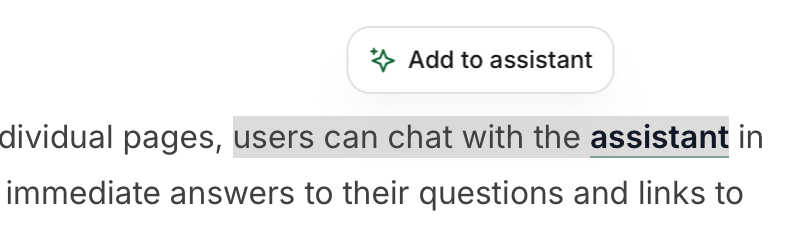
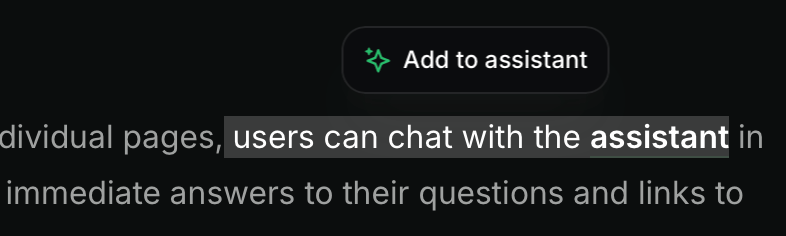
Resaltar texto
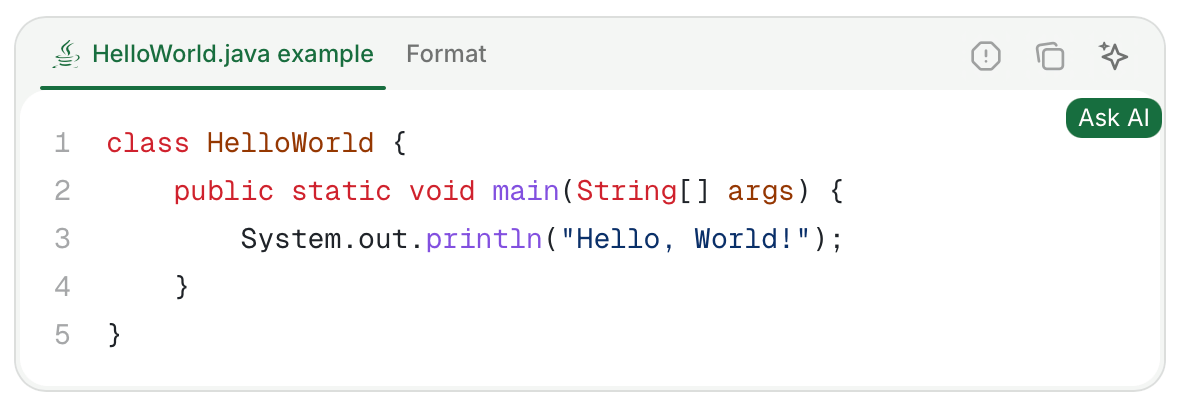
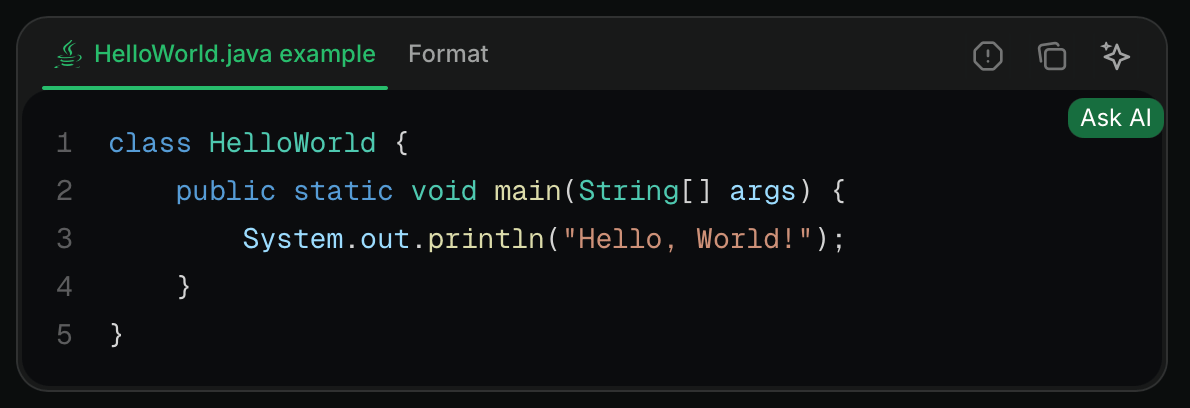
Bloques de código
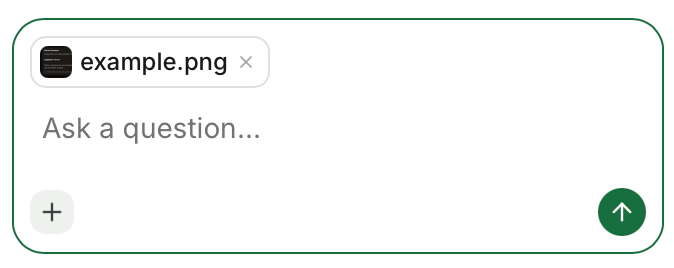
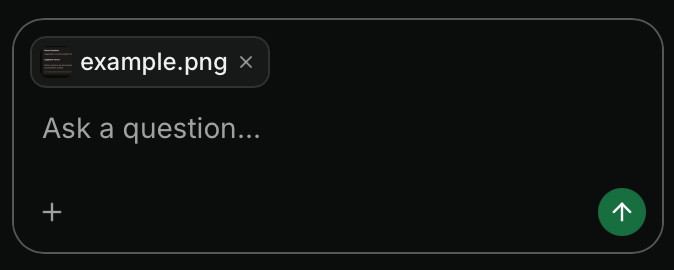
Archivos adjuntos
- Imágenes: JPEG, PNG, GIF, WebP, SVG
- Documentos: PDF
- Archivos de código y texto: JavaScript (
.js,.jsx,.mjs,.cjs), TypeScript (.ts,.tsx), Python, HTML, CSS, Markdown, MDX, JSON, YAML, XML, SQL, CSV, texto plano, scripts de shell (.sh,.bash,.env), GraphQL, TOML, Go, Rust, Ruby, Java, Kotlin, Swift, C (.c,.h), C++ (.cpp,.hpp), C#, PHP, Lua, R, Scala
- Tamaño máximo de archivo: 5 MB por adjunto
- Máximo de adjuntos por mensaje: 10
Solución de problemas
La barra de chat del assistant no es visible
La barra de chat del assistant no es visible
Si la interfaz del assistant no es visible en ciertos navegadores, es posible que necesites enviar un reporte de falso positivo a EasyList. Los navegadores que usan EasyList Cookies List, como Brave y Comet, a veces bloquean el assistant u otros elementos de la interfaz. EasyList Cookies List incluye una regla específica de dominio que oculta elementos fijos en ciertos dominios para bloquear banners de cookies. Esta regla afecta inadvertidamente a componentes legítimos de la interfaz.Envía un reporte de falso positivo a EasyList para solicitar la eliminación de la regla. Esto resuelve el problema para todos los usuarios una vez que se actualice la lista de filtros.
Assistant bloqueado en una red corporativa, VPN o firewall
Assistant bloqueado en una red corporativa, VPN o firewall
Si el assistant se carga en redes personales pero falla en una red del trabajo, VPN u otra red restringida, el bloqueo está ocurriendo a nivel de red y no en el sitio de documentación. Los proxies corporativos, las VPN y los firewalls a veces bloquean las solicitudes salientes que el assistant necesita hacer, por lo que el panel de chat no puede conectarse aunque el resto del sitio se cargue con normalidad.Para lectores: Pídele a tu equipo de TI que permita solicitudes HTTPS salientes a los siguientes hosts desde tu red. Si puedes, prueba el assistant desde una red personal para confirmar que el problema es específico de la red.
leaves.mintlify.com— API del assistant*.mintlify.dev— streaming del assistant y servicios de soporte*.mintlify.com— dashboard, API y analíticashcaptcha.comy*.hcaptcha.com— verificación CAPTCHA para el assistant